
 Zarejestruj się
  Zaloguj się

 Kontakt

EuropeID Centrum Pomocy


Informacje dotyczące obsługi klienta
Konfiguracja klienta e-mail - FAQ - Konfigurowanie wielu kont e-mail w kliencie poczty Thunderbird
Konfigurowanie wielu kont e-mail w kliencie poczty Thunderbird
1. W przeglądzie możesz zobaczyć swoje konta e-mail. (Oto przykład z dwoma kontami pocztowymi)
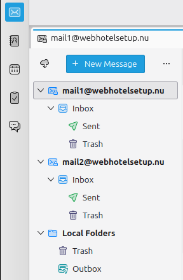
2. Kliknij prawym przyciskiem myszy na konto i wybierz „Ustawienia”
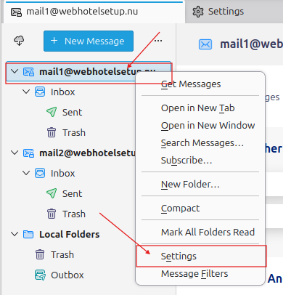
3. Przewiń listę po lewej stronie w dół, aż znajdziesz pozycję „Serwer wychodzący (SMTP)”.
W oknie po prawej stronie musi znajdować się profil dla każdego konta e-mail.
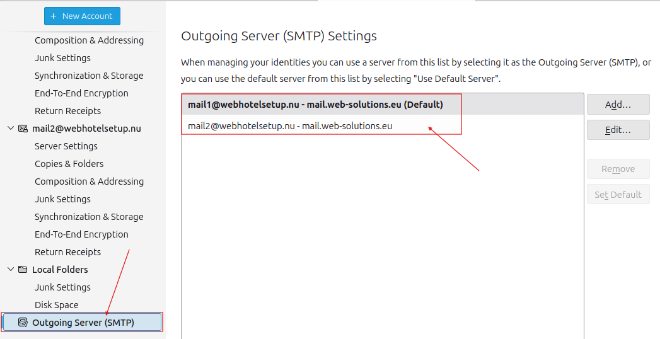
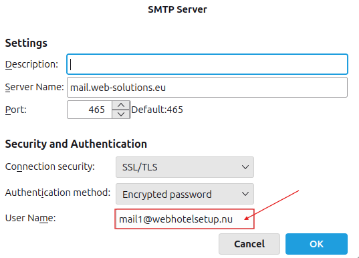
4. Jeśli nie masz profilu dla każdego konta e-mail, możesz dodać brakujący profil. Wybierz opcję „Dodaj”.
Skorzystaj z poniższych ustawień i w sekcji „Nazwa użytkownika” wpisz swój adres e-mail.
5. Następnie należy upewnić się, że w sekcji „Ustawienia” dla konta e-mail wybranego jest właściwy profil SMTP, odpowiadający adresowi, z którego chcesz wysłać wiadomość:
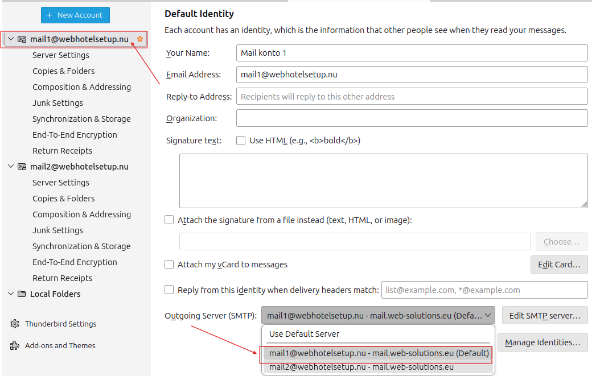
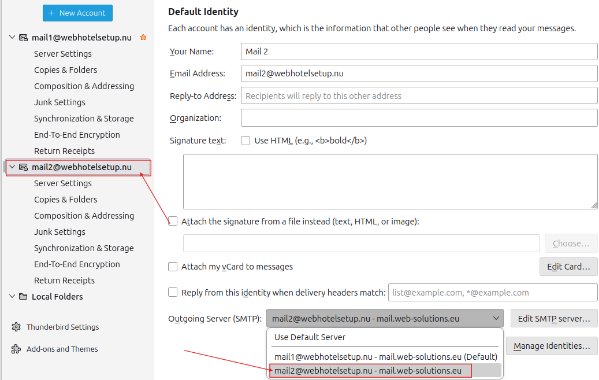
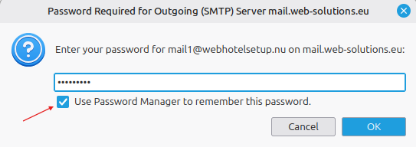
6. Przy pierwszym wysyłaniu wiadomości e-mail z tego konta może pojawić się prośba o podanie hasła do serwera pocztowego, wystarczy wpisać hasło do konta e-mail i zapisać ustawienie.


 Zobacz inne pytania...
- Konfigurowanie wielu kont e-mail w kliencie poczty Thunderbird
- Jak skonfigurować klienta poczty elektronicznej Thunderbird?
- Jak skonfigurować klienta poczty Outlook w systemie Windows 11?
- Jak skonfigurować klienta poczty e-mail Windows Mail?
- Jak wyświetlić źródło wiadomości w programie MS Outlook 2007?
- Jak wyświetlić źródło wiadomości w programie Icewarp Web Mail?
- Jak wyświetlić źródło wiadomości w programie Mac Mail?
- Jak wyświetlić źródło wiadomości w programie MS Outlook 2010 i 2013?
- Jak wyświetlić źródło wiadomości w programie Thunderbird?
- Jak zmienić serwer poczty wychodzącej (SMTP) w programie Thunderbird?
 Sprawdź co oferujemy